

JPG・PNG・WebPの違いと使い分け|写真・透過画像・Web画像
スクリーンショットは元の画面を掲載しているため、韓国語表記が含まれる場合があります。
写真の共有や提出にはJPG、透過ロゴにはPNG、Webで画像を軽くしたいときはWebPが候補です。同じ画像を書き出したときのファイルサイズと、ImagePrepで複数の画像を比較する手順を紹介します。
JPGは写真や提出用の画像に
JPGは画像の情報を一部省く非可逆圧縮で、ファイルサイズを小さくします。圧縮を強めると、文字の輪郭や色の変化が少ない部分で劣化が目立つことがあります。透過は保存できないため、背景が透明な画像をJPGにする場合は背景色を決めてから書き出します。
PNGは透過や細かい線を残したい画像に
PNGは可逆圧縮を使い、保存する画素の情報を保持します。細い線や小さな文字が入ったスクリーンショットや、背景を透過させたいロゴに向いています。写真ではファイルが大きくなる場合があるため、容量が重要なら実際に書き出して比較しましょう。
WebPはWeb画像の容量を抑えたいときに
WebPは非可逆圧縮と可逆圧縮に対応し、透過も保存できます。比較するときは出力サイズをそろえ、容量と輪郭の見え方を確認します。アップロード先がWebPに対応していない場合は、写真ならJPG、透過が必要ならPNGを選びます。
同じ図柄で書き出した比較例
ChromeのCanvasで、1,200×800pxのテスト画像2枚を書き出しました。JPGとWebPには品質引数としてそれぞれ0.8を指定し、PNGは既定設定です。同じ品質引数でも見た目の品質がそろうわけではなく、以下はこの図柄での測定結果です。
グラデーション背景の画像は、JPGが21,570バイト、PNGが770,677バイト、WebPが7,378バイトでした。背景を透明にした画像では、JPGが15,024バイト、PNGが22,220バイト、WebPが3,762バイトでした。PNGとWebPでは角の画素が透明のままで、JPGは白背景に合成してから保存しました。
用途に合わせて形式を選ぶ
複数のアプリで開く写真にはJPGが扱いやすい選択肢です。提出先から形式を指定されている場合は、その指定を優先します。透過ロゴや、小さな文字や細い線を残したいスクリーンショットにはPNGを試しましょう。Webサイトの画像を軽くしたい場合はWebPを試し、アップロード先が対応しているか確認します。
ImagePrepで比較して一括変換する
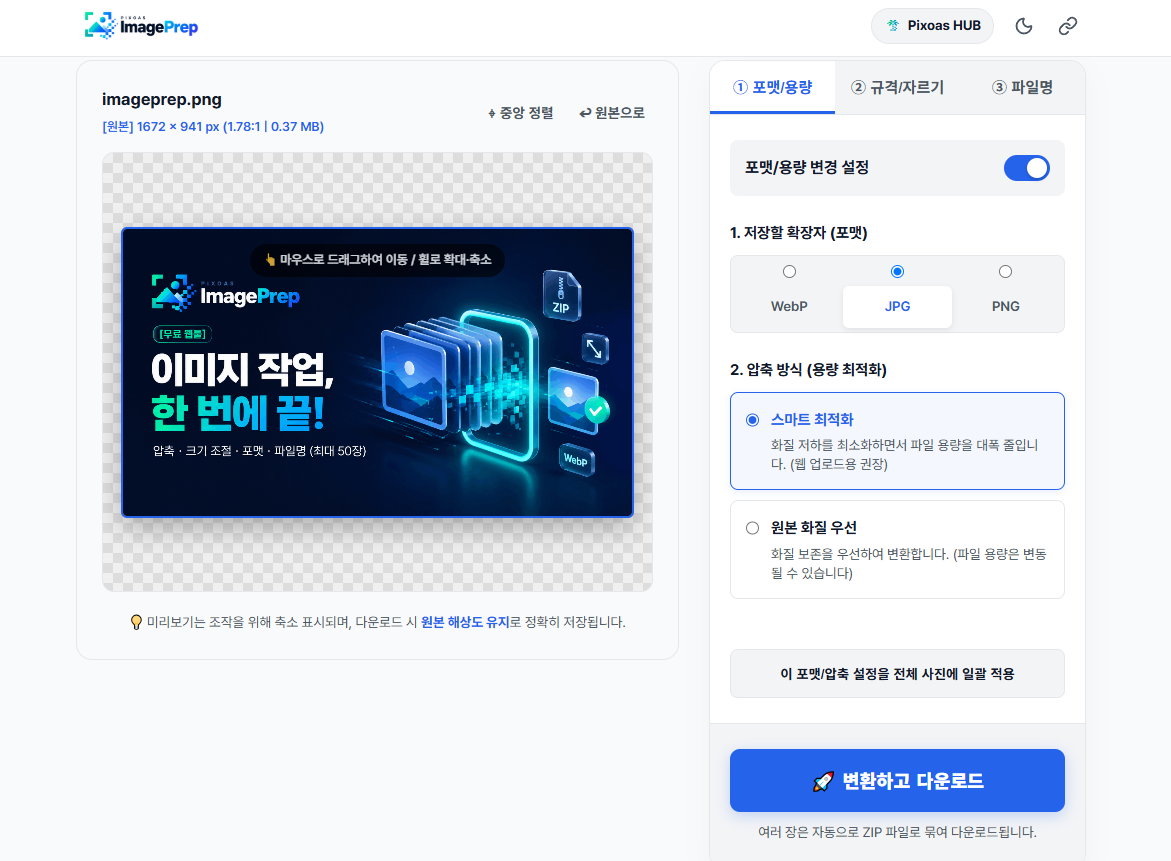
- 元画像を残し、代表的な画像を1〜2枚読み込みます。比較するファイルの出力サイズをそろえます。
- アップロード先で使える形式で書き出し、容量を比べます。小さな文字、輪郭、グラデーション、透過部分も実際の画像で確認します。
- 問題なければ残りの画像に設定を一括適用します。透過ロゴなど条件の異なる画像は個別に設定し、結果を個別ファイルまたはZIPで保存できます。
拡張子を書き換えるだけで変換できますか?
書き換わるのはファイル名です。形式を変えるには、編集ツールや変換ツールで目的の形式を選んで書き出します。すでに圧縮されたJPGをPNGにしても、失われた細部は元に戻りません。